
Berechtigungsgruppen (App)
Das Wildportal ist mit einer umfassenden Rechteverwaltung ausgestattet. Sie können hier für jede Funktion und jedes Reviermitglied einstellen, ob es vollen, eingeschränkten oder keinen Zugriff auf die einzelnen Funktionen haben darf.
Sie können ein Mitglied entweder für jede einzelne Funktion Berechtigungen zuweisen oder das Mitglied einer Berechtigungsgruppe (=Rechtegruppe) zuteilen.
Eine Berechtigungsgruppe (=Rechtegruppe) ist eine Gruppe, in der für alle Wildportal-Funktionen bestimmte Aktionen freigegeben sind.
Beispielsweise können Sie eine Rechtegruppe Jagdgäste erstellen, deren Mitglieder nur Schreiben und Lesen-Zugriff auf die Funktionen Revierkarte, Reviereinrichtungen, Anblickliste und Streckenliste haben, aber für alle anderen Funktionen gesperrt sind.
Sie müssen somit nicht für jedes einzelne Mitglied sämtliche Berechtigungen festlegen, sondern können das mit der Zuweisung des Mitglieds zu einer Rechtegruppe tun.
HINWEIS: Diese Funktion steht nur dem Revieradministrator zur Verfügung.
Siehe hierzu auch: Benutzerberechtigungen
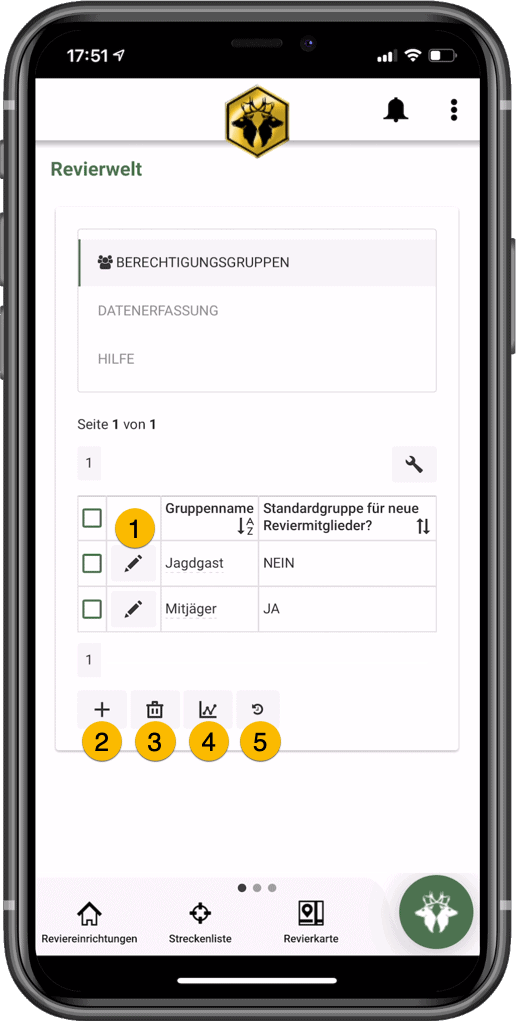
- Mit Tippen auf das Bleistift-Symbol können Sie die Berechtigungsgruppe bearbeiten.
- Mit Tippen auf das Plus-Symbol können Sie neue Berechtigungsgruppe anlegen.
- Mit Tippen auf das Papierkorb-Symbol können Sie eine Berechtigungsgruppe löschen.
- Mit Tippen auf das Statistik-Symbol können Sie eine Schnellstatistik anlegen.
- Mit Tippen auf das Kreis-Symbol können Sie die letzten Aktivitäten anzeigen lassen.
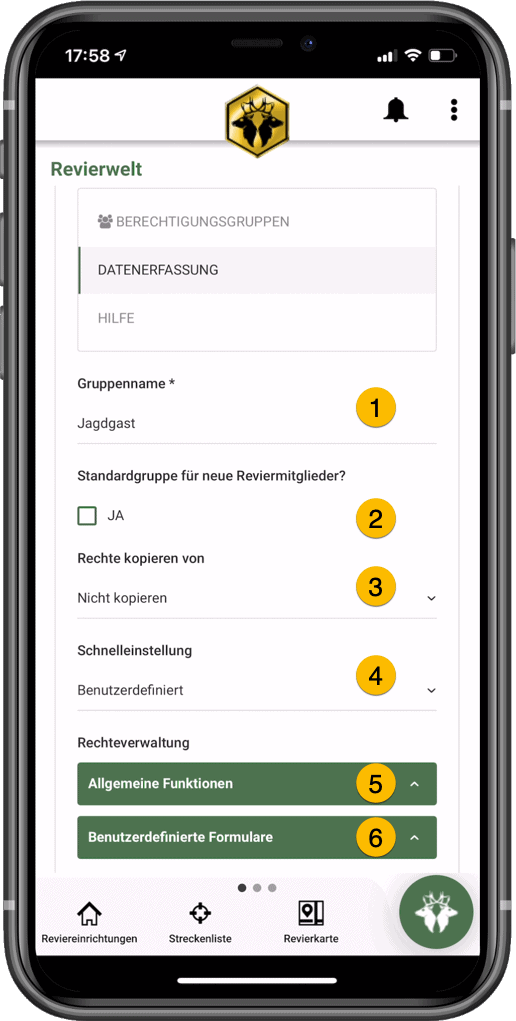
- Geben Sie der Rechtegruppe einen Namen.
- Sie können festlegen, ob die Rechtegruppe standardmässig bei neuen Reviermitgliedern eingestellt werden soll.
- Sie können Rechte, die Sie einer anderen Rechtegruppe bereits zugewiesen haben, auf diese Gruppe kopieren.
- Die Schnelleinstellung bietet Ihnen drei Möglichkeiten:
- Sie können der Rechtegruppe alle Rechte entziehen, indem Sie »Gesperrt« wählen.
- Sie können der Rechtegruppe alle Rechte geben, indem Sie »Vollzugriff« wählen.
- Möchten Sie alle Rechte manuell einstellen, wählen Sie »Benutzerdefiniert«.
- Mit Klick auf Allgemeine Funktionen öffnen Sie ein weiteres Fenster, in dem Sie für jede Funktion individuelle Berechtigungen einstellen können.
- Mit Klick auf Benutzerdefinierte Formulare öffnen Sie ein weiteres Fenster, in dem Sie für jedes benutzerdef. Formular individuelle Berechtigungen einstellen können.
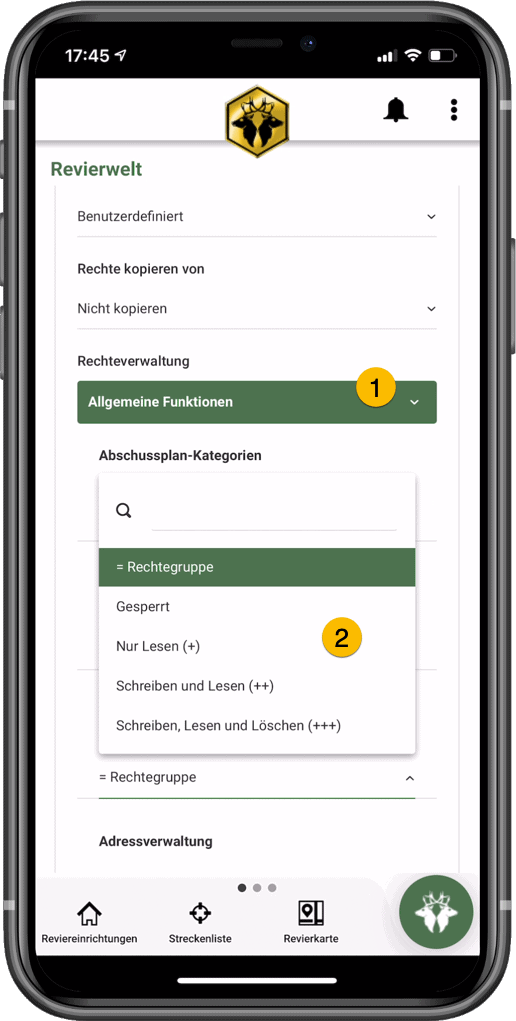
- Mit Klick auf den Eintrag öffnen Sie das Auswahlfenster einer Funktion.
- Wählen Sie aus dem Auswahlfenster eine der folgenden Optionen aus:
- »=Rechtegruppe«
Der Benutzer hat den Zugriff auf diese Funktion, die in der Rechtegruppe hinterlegt ist.. - »Gesperrt«
Der Benutzer hat keinen Zugriff auf diese Funktion. Die Funktion ist für den Benutzer nicht sichtbar. - »Nur Lesen«
Der Benutzer sieht die Funktion im Menü und kann die hinterlegten Daten lesen. Änderungen können nicht durchgeführt werden. - »Schreiben und Lesen«
Der Benutzer hat kann die hinterlegten Daten lesen und verändern. - »Schreiben, Lesen und Löschen«
Der Benutzer hat Vollzugriff auf die Funktion und kann alle Aktionen ohne Einschränkungen durchführen.
- »=Rechtegruppe«
- Nachdem Sie alle Rechte für die ausgewählte Berechtigungsgruppe eingestellt haben, klicken Sie auf Speichern, um Ihre Angaben zu speichern. Die Einstellungen sind sofort aktiv.
- Die Berechtigungseinstellung für benutzerdefinierte Formulare funktioniert auf dieselbe Weise.
Falls Sie weitere Fragen haben, schreiben Sie eine E-Mail an: support.wip@bl.ch