
Adressverwaltung (App)
Hier werden alle Adressen Ihres Reviers verwaltet. Auf diese Adressen können Sie in Wildportal überall dort zugreifen, wo Adressdaten gefordert sind, wie beispielsweise in der Streckenliste oder beim Wildbretverkauf.
Hinweis:
- Adressdaten können nur gelöscht werden, wenn sie nirgendwo mehr verwendet werden.
- Bitte verwechseln Sie diese Adressliste nicht mit der Benutzergruppe Ihres Reviers, über welche Sie den Zugriff von Mitgliedern auf Ihr Revier steuern.
- Reviermitglieder werden beim Eintritt in das Revier auch automatisch in die Adressverwaltung mit aufgenommen. Solange eine Person Mitglied in Ihrem Revier ist, können Sie die zugehörigen Adressdaten in der Adressverwaltung des Reviers nicht entfernen.
- Tip: Wenn Sie Adressen für mehrere Ihrer Reviere relevant sind, können Sie die Adressdaten mit der Funktion Revierdaten freigeben auch den anderen Revieren nutzen. Sie können ausserdem freigegebene Adressen in das Revier kopieren.
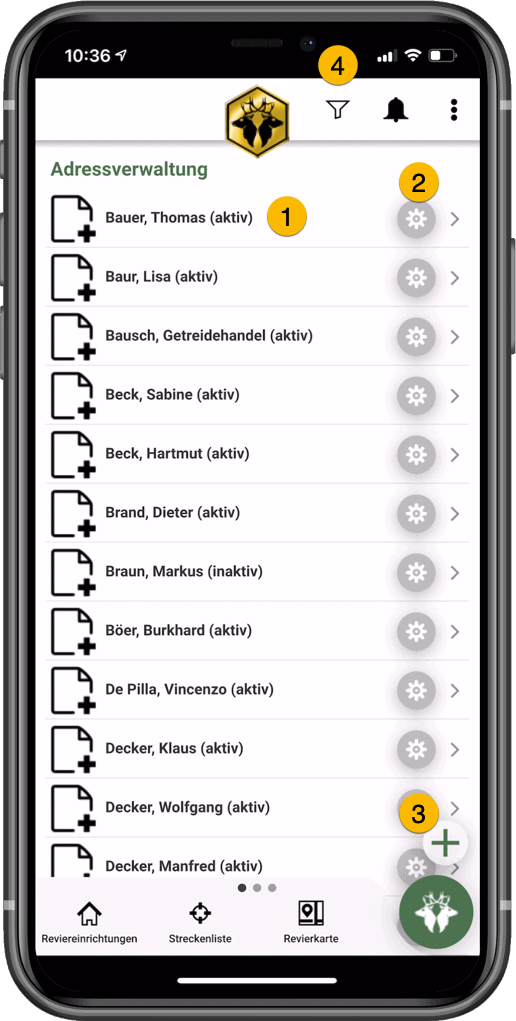
- Mit Tippen auf die Eintrag öffnen Sie den betreffenden Eintrag.
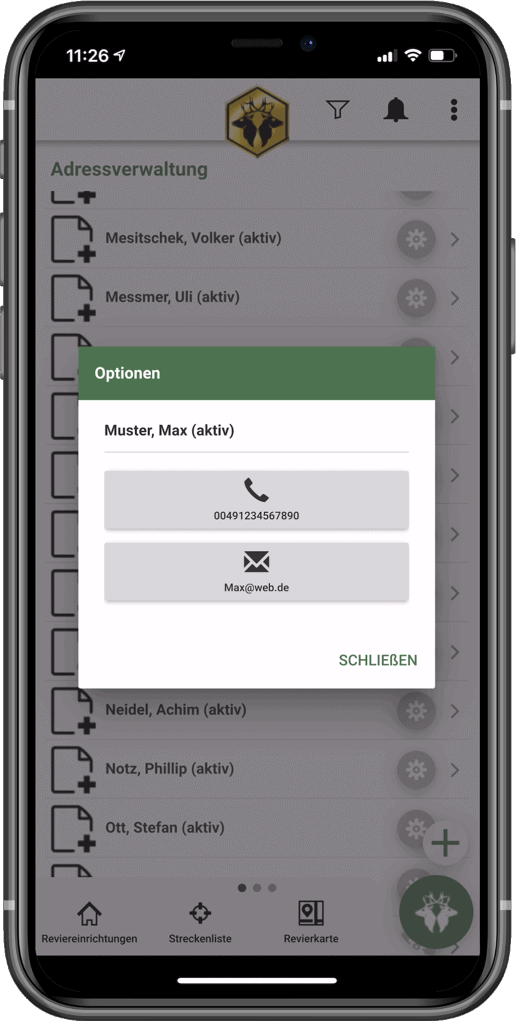
- Mit Tippen auf das Zahnrad-Symbol öffnen Sie weitere Optionen: Sie können anrufen oder eine Email senden.
- Mit Tippen auf das Plus-Symbol erstellen Sie einen neuen Eintrag.
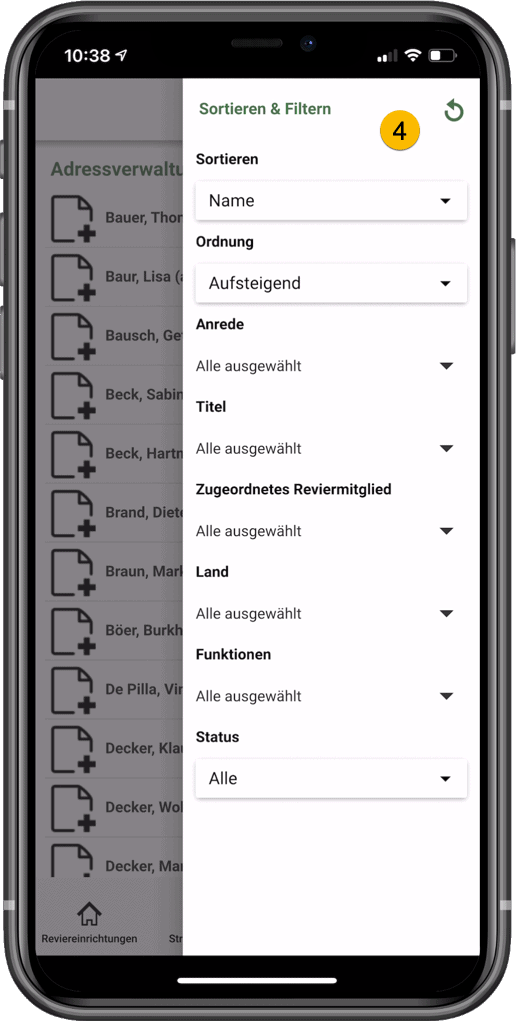
- Mit Tippen auf das Filter-Symbol können Sie die Einträge filtern.
Eintrag bearbeiten:
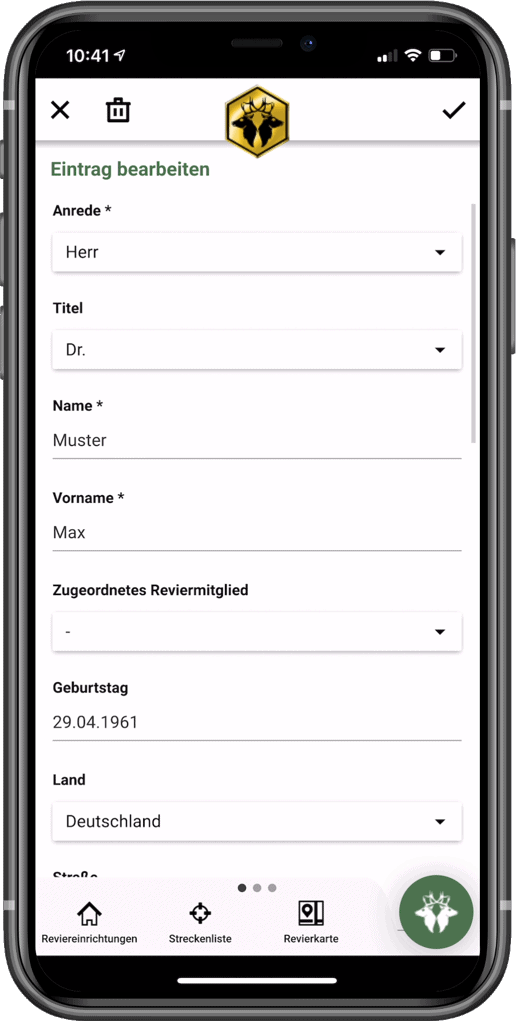
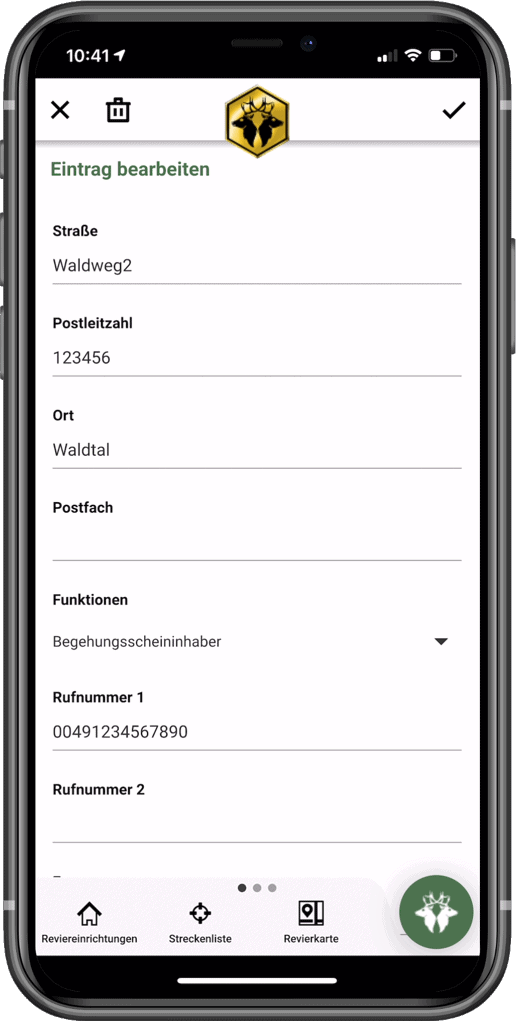
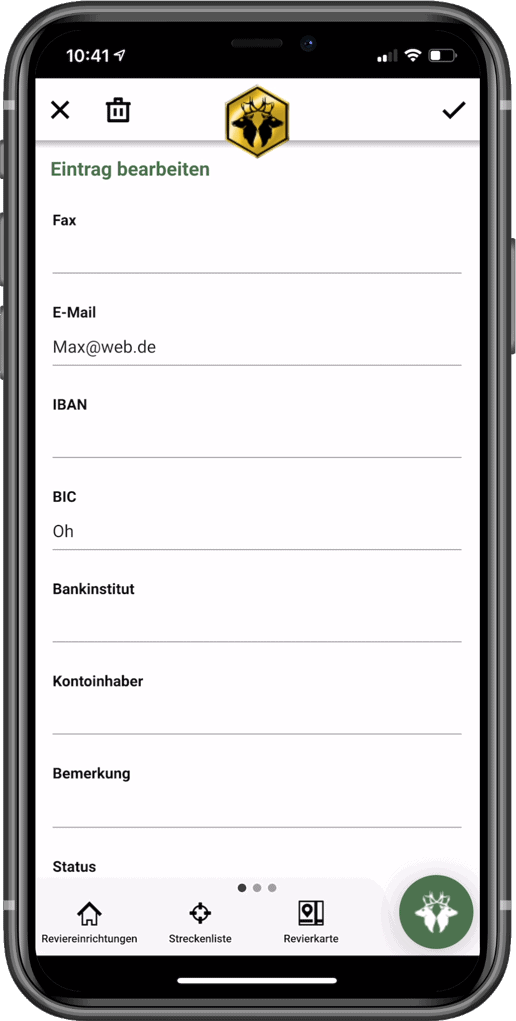
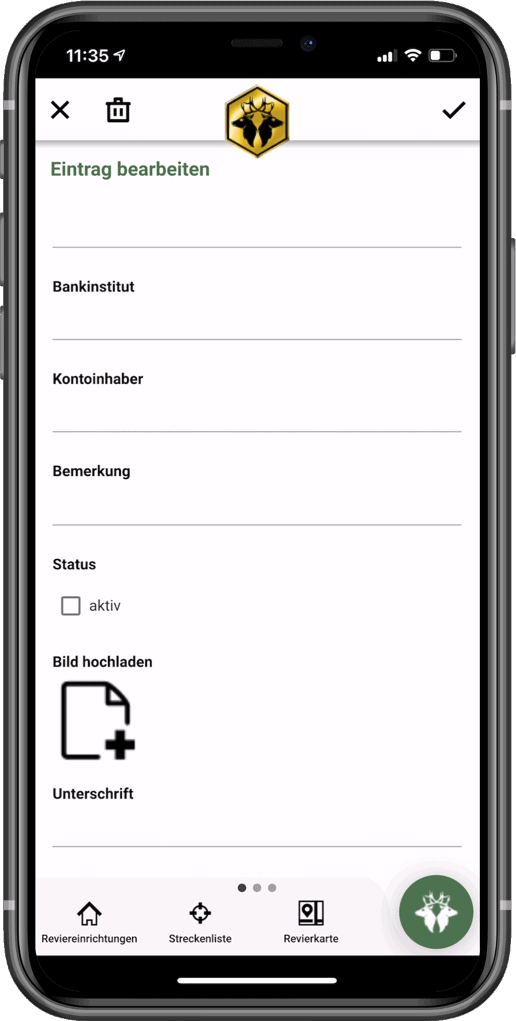
- Anrede, Titel, Vorname und Nachname sowie Geburtstag sind personenbezogene Daten.
- Zugeordnetes Reviermitglied: Ordnet die Adresse einem bestehenden Reviermitglied zu.
- Anschließend folgt die Adresse des Benutzers mit den Feldern Land, Strasse, Postleitzahl, Ort sowie Postfach.
- Die Funktion gibt an, welche Rolle der Jäger im aktuellen Revier spielt. Sollten Sie eine Funktion vermissen, können Sie die Liste der Personenfunktionen ergänzen.
- Die nächsten Felder beinhalten die Telefon- und Email-Kontaktdaten der Person.
- Außerdem können Sie die Kontonummer, die Bankleitzahl, das Institut sowie den Inhaber hinterlegen, um später darauf zurückgreifen zu können.
- Bemerkung ist ein Freitextfeld zur näheren Beschreibung des Kontakts.
- Mit einem Haken im Feld Status können Sie die Adresse auf aktiv oder inaktiv setzen.
- Unter “Bild hochladen” können Sie jedem Kontakt bis zu 9 Bilder anheften. Diese erscheinen dann ebenfalls in der Übersicht. Anhand des Bildes kann jedes Mitglied im Revier die Person eindeutig identifizieren.
- Um Ihre Eingaben zu speichern, klicken Sie auf den Haken in der Kopfleiste oben rechts.
Falls Sie weitere Fragen haben, schreiben Sie eine E-Mail an: afw@bl.ch