
Revierkarte (App)
Wenn Sie eine Reviergrenze unter “Reviereinstellungen->Reviergrenze bearbeiten” gezeichnet haben, wird hier standardmäßig die Reviergrenze Ihres ausgewählten Reviers angezeigt.

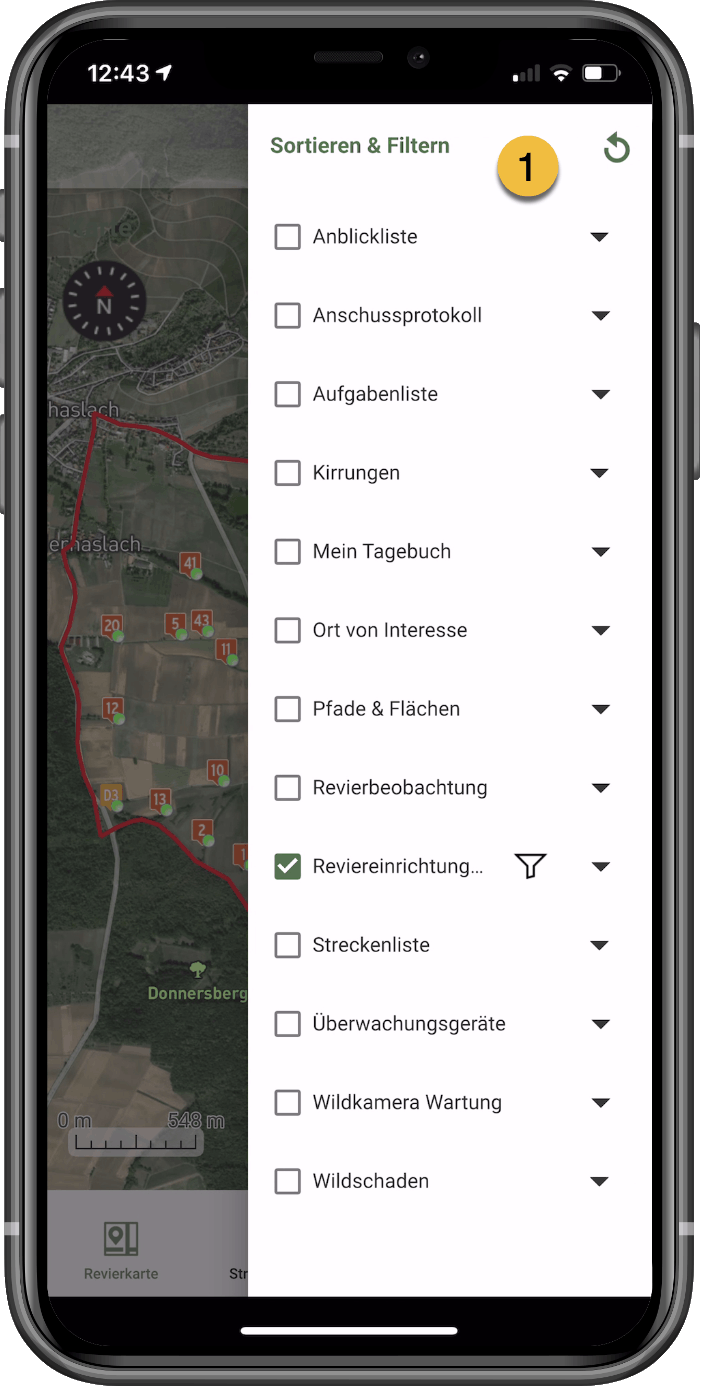
- Mit dem Filter-Symbol können Sie wählen, welche Objekte auf der Karte angezeigt werden sollen.
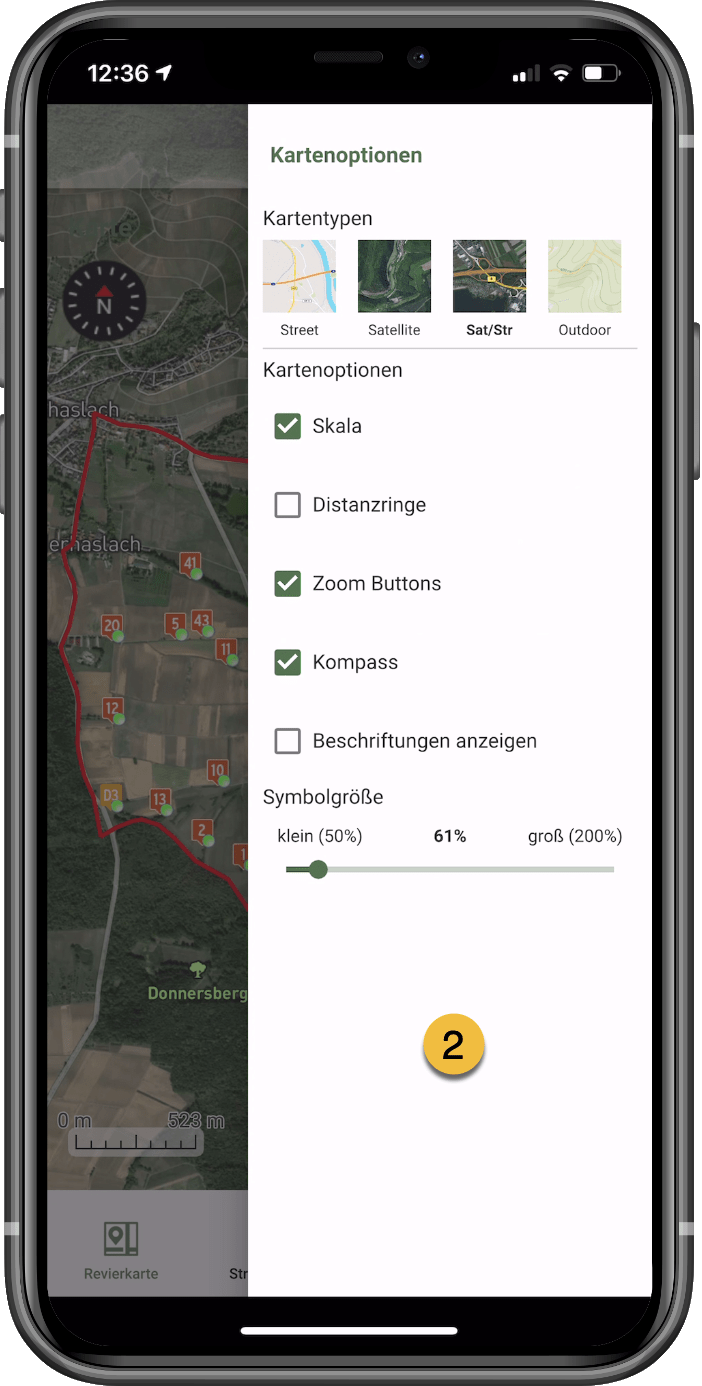
- Hier können Sie zwischen den Kartendarstellungen Strasse, Satellit, Strasse/Satellit und Outdoor wählen.
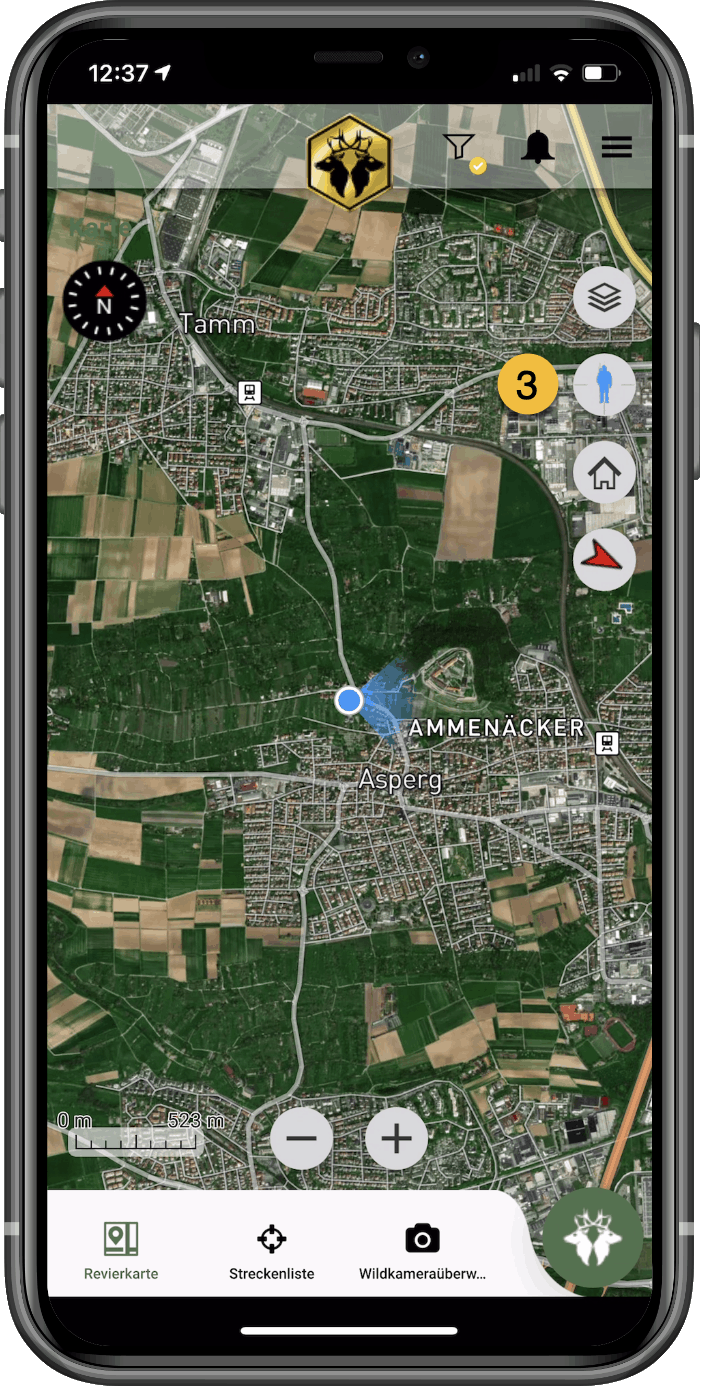
Ausserdem legen Sie fest, was auf der Karte ausserdem erscheinen soll und welche Größe die Symbole haben sollen. - Durch Tippen auf das Personen-Symbol wird Ihr aktueller Standort dargestellt.
- Durch Tippen auf das Haus-Symbol wird Ihr Revier dargestellt.
- Durch Tippen auf das Windzeiger-Symbol wird die Ansitzempfehlung geöffnet.
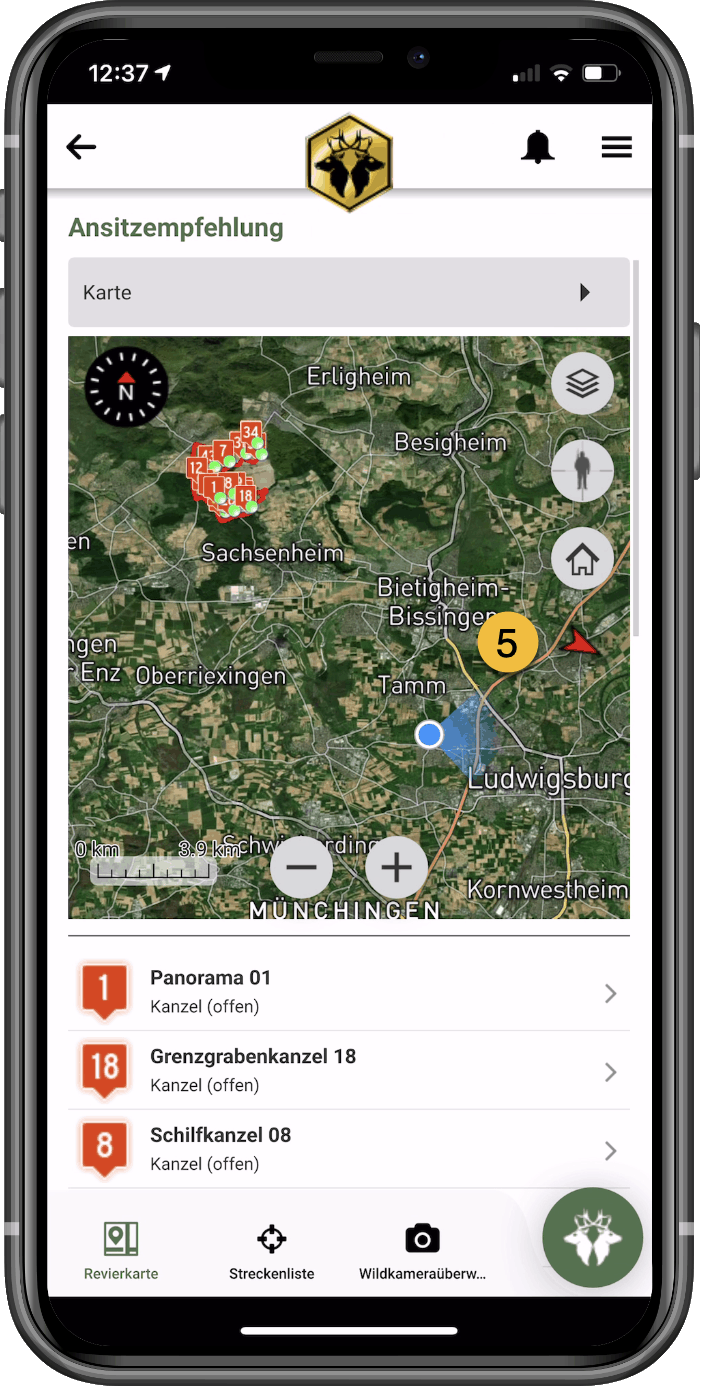
Je nach Windrichtung werden hier – sofern Sie bei den Ansitzeinrichtungen die Blickrichtung eingetragen haben – die geeigneten Sitze vorgeschlagen.
Hinweis: Die Wetterdaten samt Windrichtung beziehen wir von einem externen Dienstleister aus der Ihrer Region nächstgelegenen Wetterstation. Das Wetter vor Ort kann von diesen Daten abweichen.
Details zu Objekten auf der Karten anzeigen und bearbeiten:
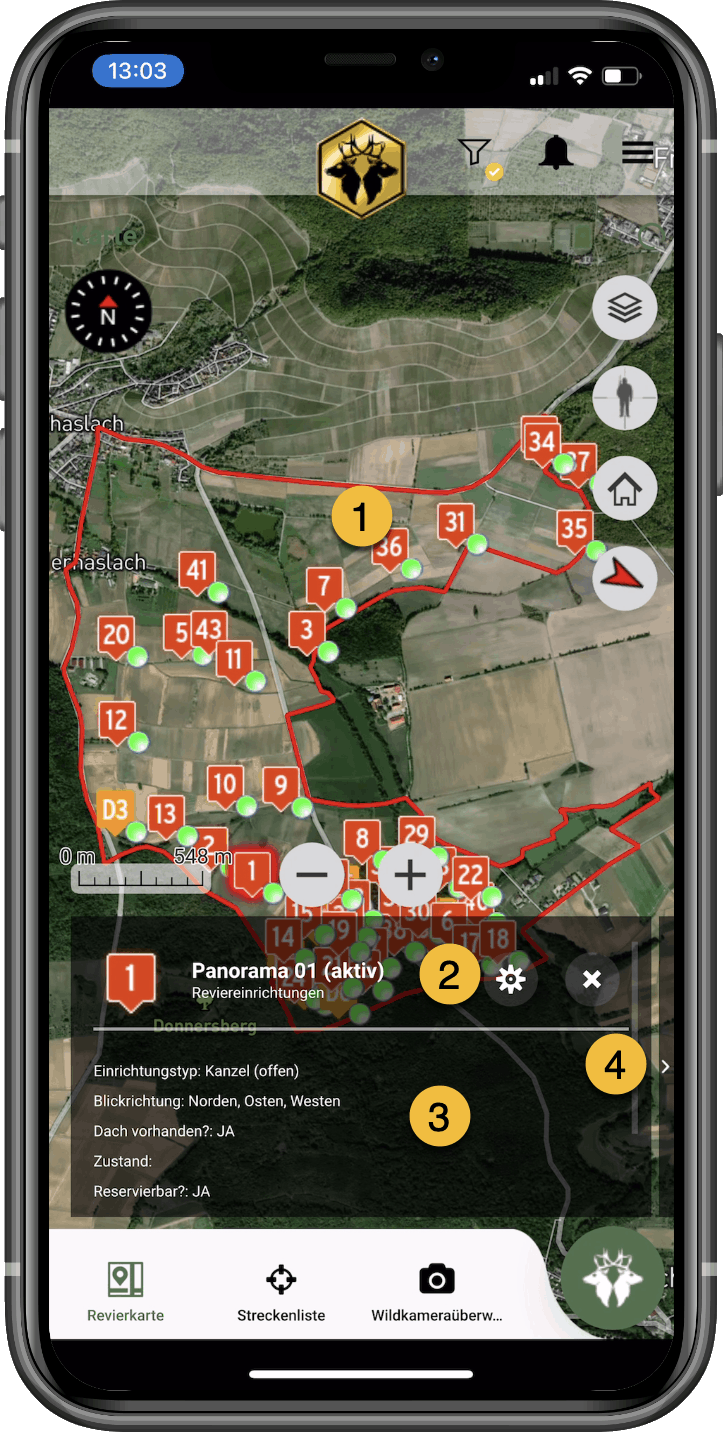
- Tippen Sie auf die gewünschte Einrichtung.
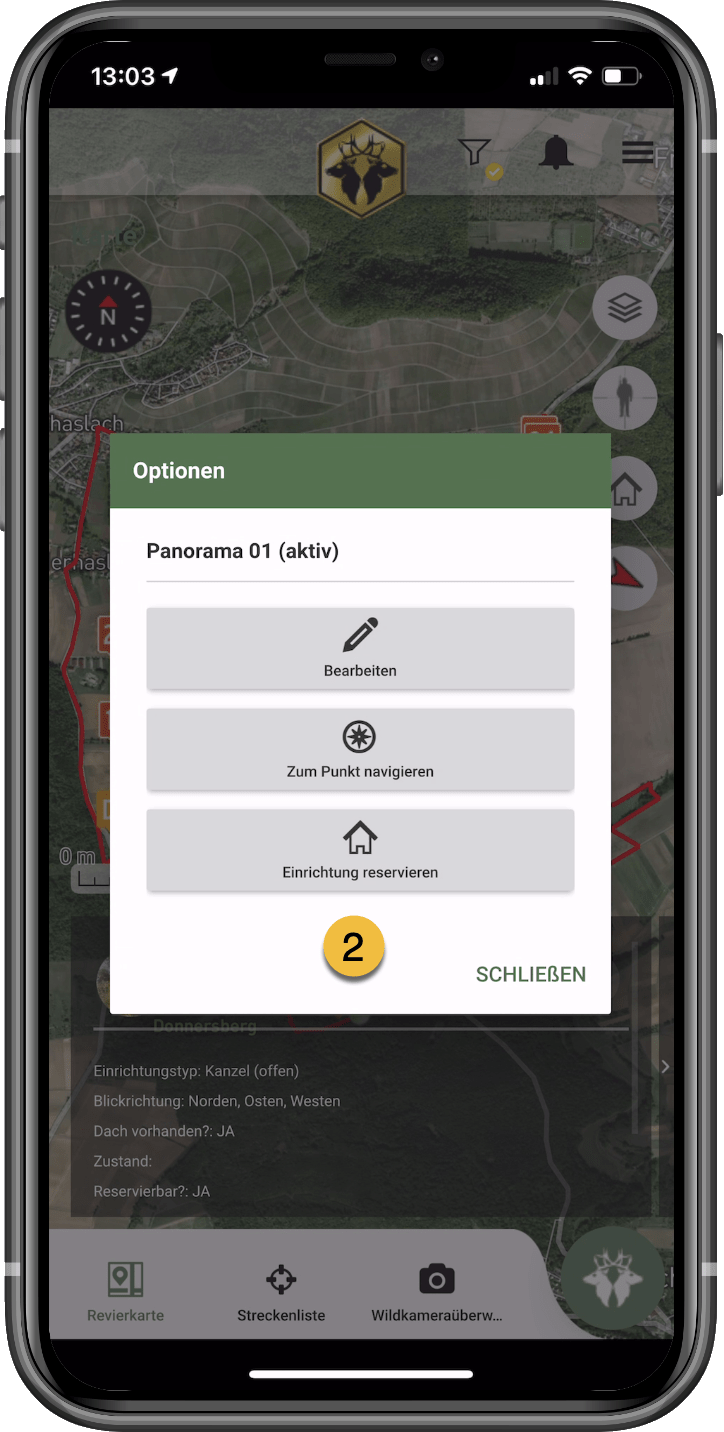
- durch Tippen auf das Zahnrad-Symbol gelangen Sie zu weiteren Optionen: Sie können den Eintrag bearbeiten, zum Objekt navigieren oder die Ansitzeinrichtung reservieren.
- Hier sehen Sie Detailinformationen.
- Durch Wischen nach links/rechts gelangen Sie zur vorigen/nächsten Einrichtung.
Falls Sie weitere Fragen haben, schreiben Sie eine E-Mail an: afw@bl.ch