
Streckenliste (App)
Mit Hilfe dieser Funktion erfassen Sie alle Streckenmeldungen in Ihrem Revier und stellen Sie auf der Revierkarte dar.
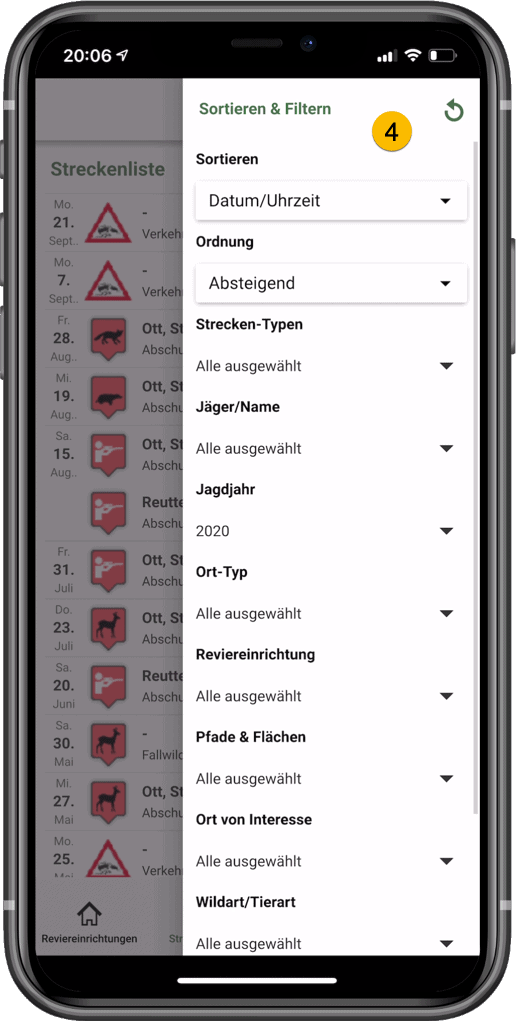
Hinweis: Stellen Sie sicher, dass in den Filteroptionen das entsprechende Jagdjahr ausgewählt ist.
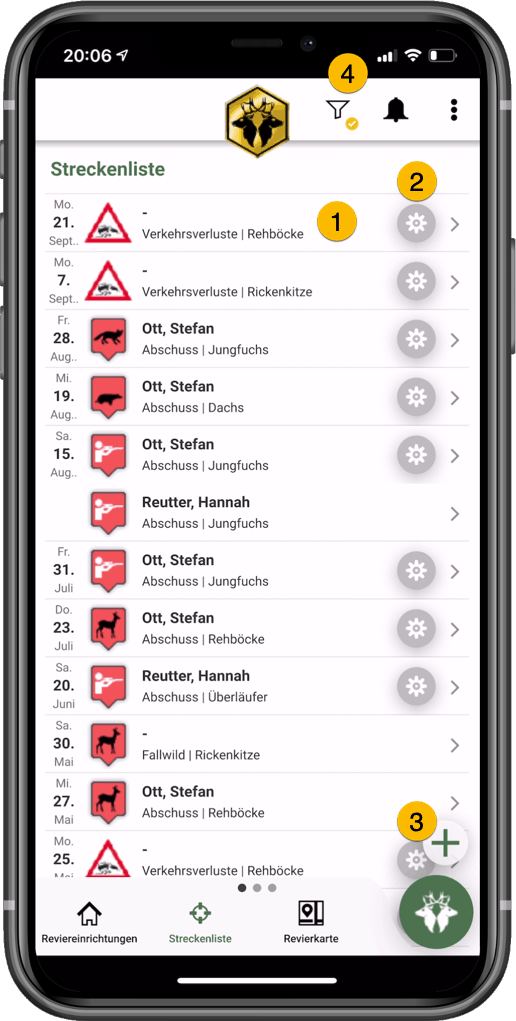
- Mit Tippen auf die Streckenmeldung öffnen Sie den betreffenden Eintrag.
- Mit Tippen auf das Zahnrad-Symbol können Sie zur entsprechenden Erlegungsort navigieren.
- Mit Tippen auf das Plus-Symbol erstellen Sie einen neuen Eintrag.
- Mit Tippen auf das Filter-Symbol können Sie die Einträge filtern.
Zur entsprechenden Streckenmeldung navigieren:
- Die Richtung der ausgewählten Streckenmeldung wird am Kompassrad angezeigt.
- Die Entfernung der Streckenmeldung wird unten angezeigt. Sie können hier vier Kompassziele abspeichern.

Eintrag bearbeiten:
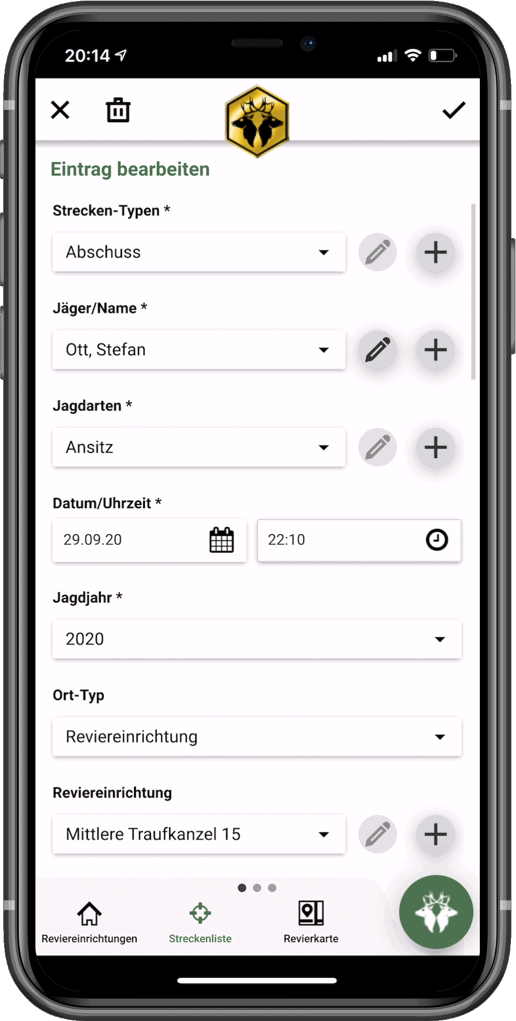
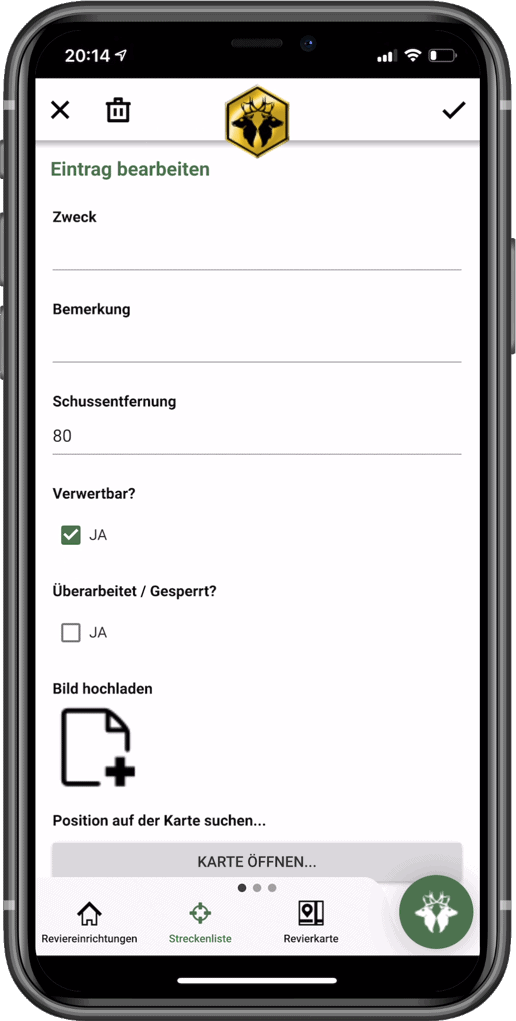

- Im Feld Typ geben Sie an, wodurch das Stück zur Strecke gekommen ist.
- Im Feld Jäger/Name geben Sie an, wer das Stück/die Stücke erlegt hat. Hier haben Sie Zugriff auf alle Personen aus Ihrer Adressverwaltung bzw. können neue Personen anlegen.
- Im Feld Jagdart geben Sie an, wie das Stück erlegt wurde.
- Das Feld Datum/Uhrzeit gibt an, zu welchem Zeitpunkt das Stück erlegt oder gefunden wurde.
- Das Feld Jagdjahr ordnet den Eintrag einem Jagdjahr zu. Sie können sich später auf der Revierkarte alle Einträge eines bestimmten Jagdjahres ausgeben lassen. Das Jagdjahr kann für jedes Revier individuell unter Revier- & Pirschdaten angepasst werden.
- Im Feld Ort-Typ kann entweder eine Reviereinrichtung (z.B. “Kanzel 12“) oder ein Ort von Interesse (z.B. “Fuchsbau 17“) oder Pfade & Fläche eingegeben werden. Ansonsten kann angegeben werden, dass der Ort manuell weiter unten in der Karte gesetzt wird.
- Im Feld Reviereinrichtung wählen Sie aus der Liste der Reviereinrichtungen bzw. Orte von Interesse.
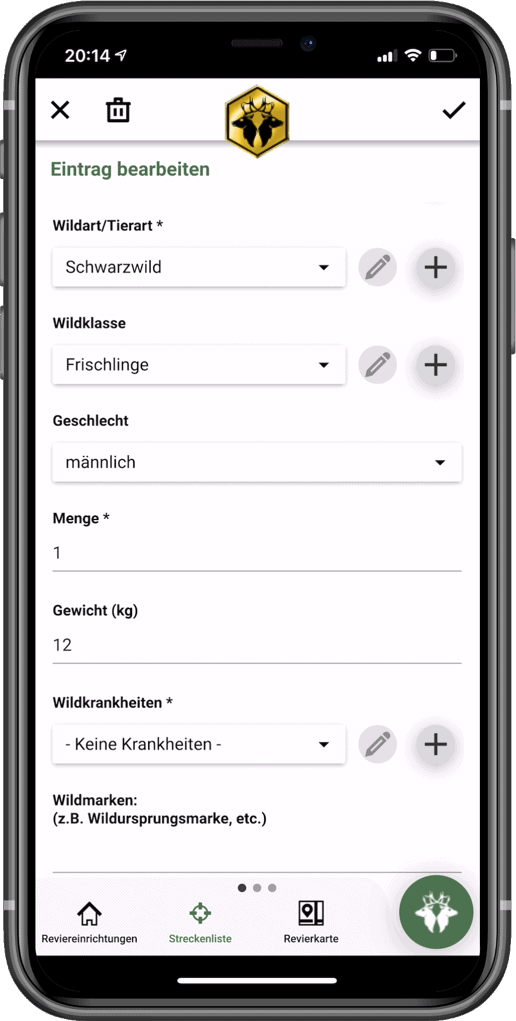
- Im Feld Wildart/Tierart kann die Wildart ausgewählt werden.
- Im Feld Geschlecht wählen Sie männlich oder weiblich.
- Im Feld Alter wählen Sie die Alterskategorie aus.
- Im Feld Menge geben Sie eine Anzahl – z.B. bei Fasanen- oder Krähenjagden – ein.
- Im Feld Gewicht(kg) geben Sie das Gewicht des aufgebrochenen Stücks in Kilogramm ein.
- Im Feld Wildkrankheiten können Sie im Bedarfsfalle aus der Liste der angelegten Wildkrankheiten eine oder mehrere auswählen. Zusätzlich können Sie im nächsten Feld angeben, ob bedenkliche Merkmale vorhanden sind.
- Im Feld Wildmarken tragen Sie gegebenenfalls die Wildmarkennummer ein oder scannen den Barcode oder QR-Code der Marke ein.
- Im Feld Bemerkung tragen Sie einen beliebigen Freitext ein.
- Im Feld Schussentfernung können Sie die Schussentfernung in Metern eintragen.
- Mit einem Haken im Feld Verwertbar können Sie den Eintrag für die Fleischverwaltung freigeben.
- Mit einem Haken im Feld Überarbeitet/gesperrt können Sie den Eintrag schliessen, um eine Änderung über die Wildportal-APP zu verhindern.
- Im Feld Bild hochladen können Sie bis zu 9 Bilder einfügen. Im Feld Datei hochladen, können Sie Dokumente anhängen.
- Um den Eintrag auf der Karte zu platzieren, klicken Sie auf die Karte und klicken dann in der Karte auf die Stelle, an dem der Eintrag erscheinen soll. Hinweis: Wenn Sie unter Ort-Typ eine Reviereinrichtung oder einen Ort von Interesse angegeben haben, wird der Eintrag automatisch dort platziert.
- Unter Symbol können Sie das Symbol anpassen, welches später auf der Revierkarte zu sehen ist.
- Um Ihre Eingaben zu speichern, klicken Sie auf den Haken in der Kopfleiste oben rechts.
Falls Sie weitere Fragen haben, schreiben Sie eine E-Mail an: support.wip@bl.ch