
Anblickliste (App)
Mit Hilfe dieser Funktion erfassen Sie alle Anblicke in Ihrem Revier. Anblicke können auch auf der Revierkarte dargestellt werden.
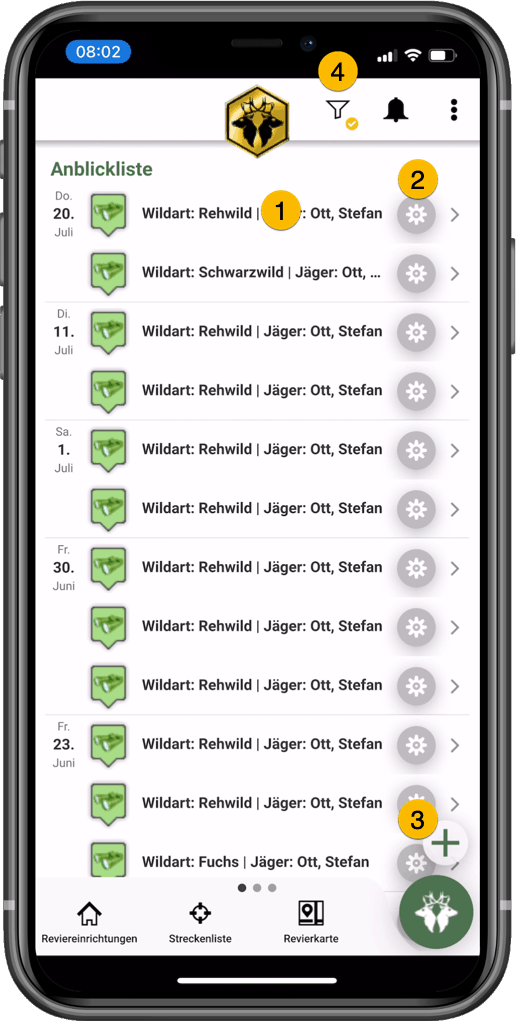
- Mit Tippen auf den Eintrag öffnen Sie den betreffenden Eintrag.
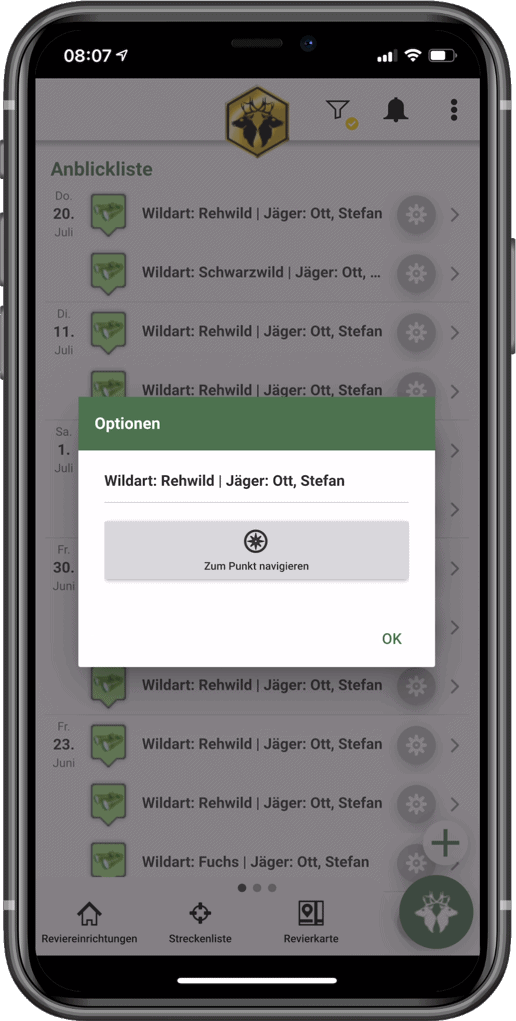
- Mit Tippen auf das Zahnrad-Symbol können Sie zur entsprechenden Erlegungsort navigieren.
- Mit Tippen auf das Plus-Symbol erstellen Sie einen neuen Eintrag.
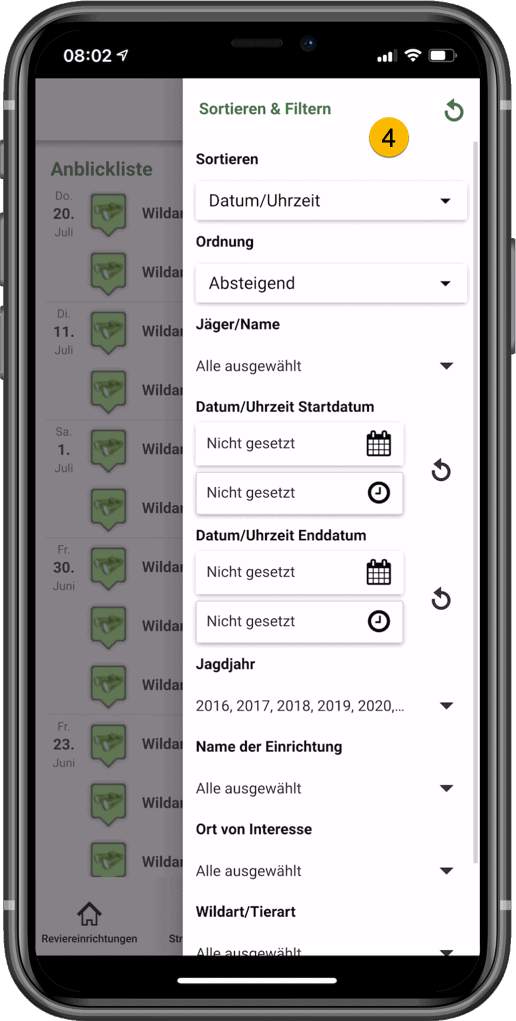
- Mit Tippen auf das Filter-Symbol können Sie die Einträge filtern.
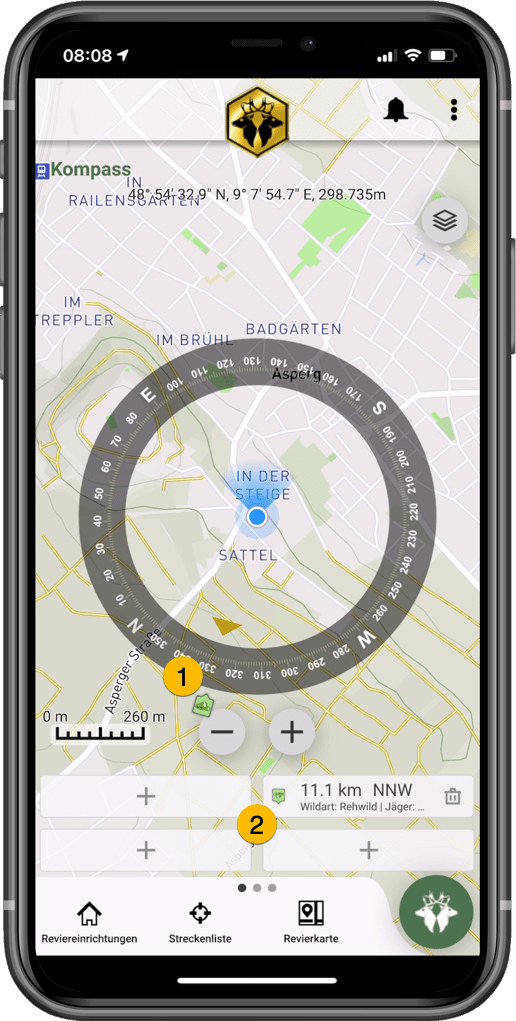
Zum entsprechenden Anblick navigieren:
- Die Richtung der ausgewählten Anblick wird am Kompassrad angezeigt.
- Die Entfernung des Anblicks wird unten angezeigt. Sie können hier vier Kompassziele abspeichern.
Eintrag bearbeiten:

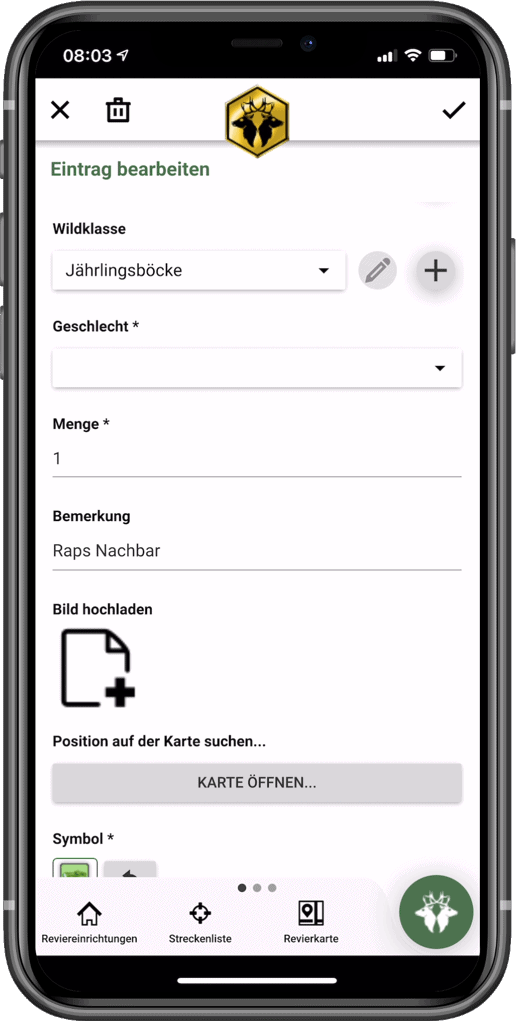
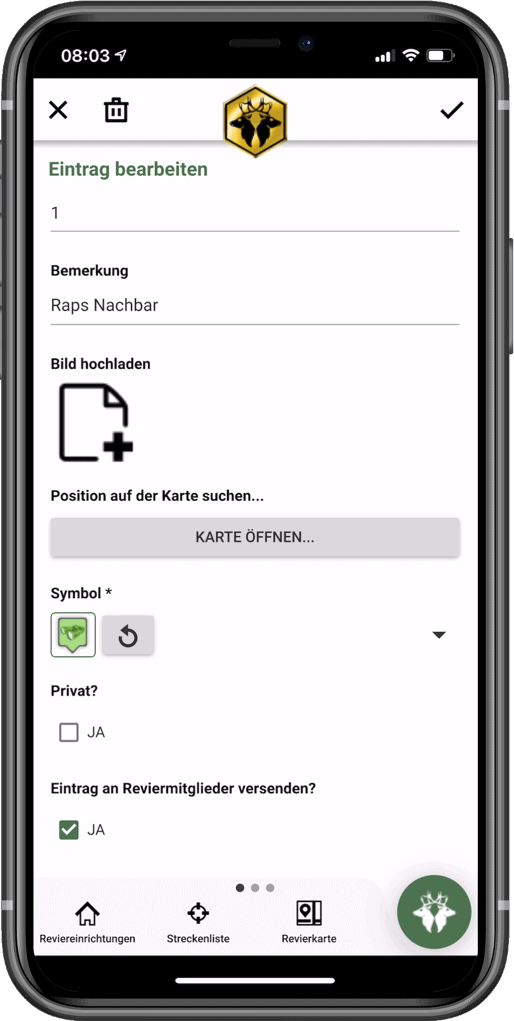
- Im Feld Jäger/Name geben Sie an, wer den Anblick hatte. Hier haben Sie Zugriff auf alle Personen aus Ihrer Adressverwaltung bzw. können neue Personen anlegen.
- Das Feld Datum/Uhrzeit gibt an, zu welchem Zeitpunkt das Stück in Anblick kam.
- Das zugehörige Feld Jagdjahr ordnet den Eintrag einem Jagdjahr zu.
Sie können sich später auf der Revierkarte alle Einträge eines bestimmten Jagdjahres ausgeben lassen. - Im Feld Typ kann entweder eine Reviereinrichtung oder ein Ort von Interesse oder ein Freitext hinterlegt werden.
- Im Feld Name der Einrichtung geben Sie an, um welche Reviereinrichtung es sich handelt.
- Wenn Sie keinen Anblick hatten, kreuzen Sie das Feld Kein Anblick an.
- Die Felder Wildgruppe, Wildart, Wildklasse und Geschlecht spezifizieren den Eintrag näher. Sie müssen hier mindestens eine Wildart auswählen. Das Feld Wildgruppe dient hierbei nur als Filterfeld für Wildart.
- Im Feld Menge geben Sie eine Anzahl ein.
- Im Feld Bemerkung tragen Sie einen beliebigen Freitext ein.
- Im Feld Bild hochladen können Sie bis zu 9 Bilder einfügen.
- Um den Eintrag auf der Karte zu platzieren, tippen Sie auf KARTE ÖFFNEN/SCHLIESSEN und auf das – Symbol und tippen dann in der Karte auf die Stelle, an dem der Eintrag erscheinen soll.
Hinweis: Wenn Sie unter Ort-Typ eine Reviereinrichtung oder einen Ort von Interesse angegeben haben, wird der Eintrag automatisch an dessen Koordinaten platziert. - Im Feld Symbol können Sie dem Eintrag ein Symbol zuweisen, welches später auf der Revierkarte zu sehen ist. Ist kein passendes Symbol dabei, können Sie unter Symbolverwaltung ein eigenes Symbol hochladen.
- Im Feld Eintrag an Reviermitglieder senden setzen Sie ggf. einen Haken.
- Um Ihre Eingaben zu speichern, tippen Sie auf den Haken in der Kopfleiste oben rechts.
Falls Sie weitere Fragen haben, schreiben Sie eine E-Mail an: afw@bl.ch