
Ansitzreservierung (App)
Mit Hilfe dieser Funktion können Sie Reviereinrichtungen für Ihren eigenen Ansitz oder den eines Gastes reservieren.

- Mit Tippen auf die Ansitzreservierung öffnen Sie den betreffenden Eintrag.
- Mit Tippen auf das Plus-Symbol erstellen Sie einen neuen Eintrag.
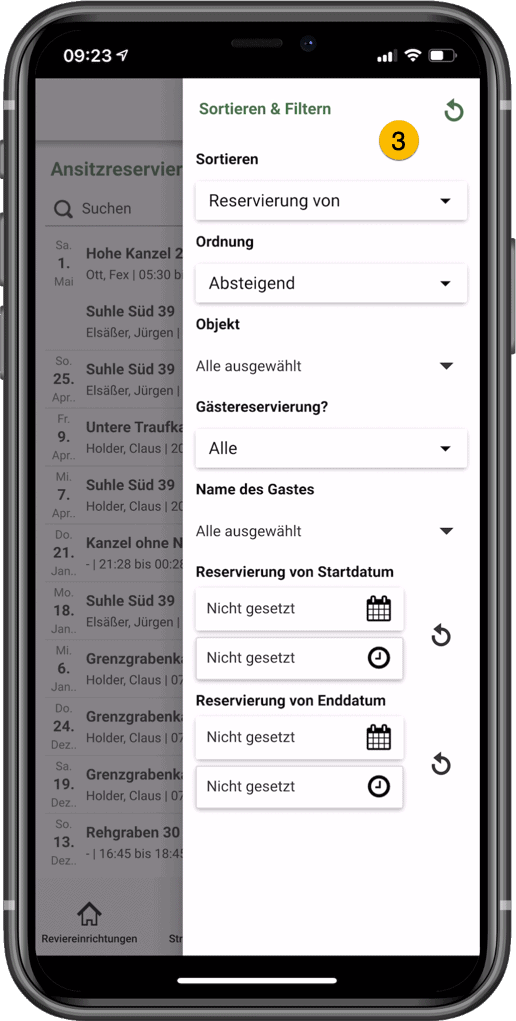
- Mit Tippen auf das Filter-Symbol können Sie die Einträge filtern.
Eintrag bearbeiten:
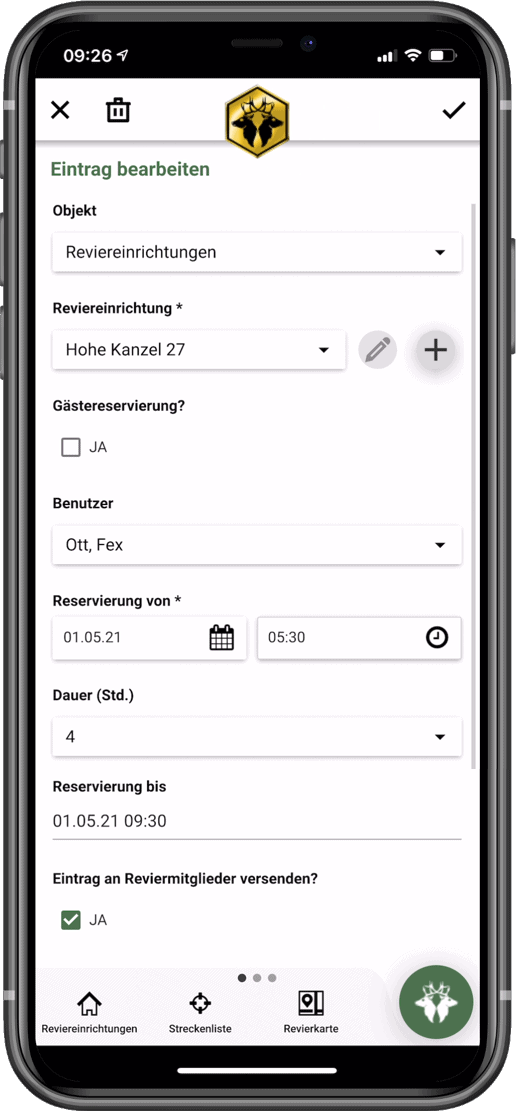
- Im Feld Objekt wählen Sie aus, ob Sie eine Reviereinrichtung oder Pfade&Flächen reservieren möchten.
- Im Feld Reviereinrichtung wählen Sie die Reviereinrichtung oder die Pfade&Flächen aus, welche Sie reservieren möchten.
- Wenn Sie die Reservierung für einen Gast machen möchten, setzen Sie einen Haken im Feld Gästereservierung.
- Im Feld Benutzer tragen Sie den Namen des Reviermitglieds (in der Regel sind das Sie selbst) ein.
- Im Feld Name des Gastes können Sie den Namen des Gastes auswählen oder über das +-Symbol einen neuen Eintrag in der Adressverwaltung anlegen. Dieses Feld erscheint nur, wenn der Haken im Feld Gästereservierung gesetzt ist.
- Im Feld Reservierung von wählen Sie das Datum und die Uhrzeit aus, für welchen Zeitraum die Reservierung für die ausgewählte Reviereinrichtung durchgeführt werden soll.
- Im Feld Dauer (Std.) geben Sie an, wie lange die Reservierung dauern soll.
Während der Dauer der Reservierung erscheint die Reviereinrichtung mit einem roten Punkt auf der Revierkarte. Dieses Symbol markiert die Belegung während der Dauer der Reservierung. Ist eine Reservierung abgelaufen oder eine Reviereinrichtung frei, wird die Reviereinrichtung mit einem grünen Punkt auf der Revierkarte dargestellt. - Im Feld Reservierung bis erscheint das Datum und die Uhrzeit, bis zu welchem Zeitpunkt die Reservierung gültig ist. Nach Ablauf der Reservierung wird der Ansitz auf der Revierkarte erneut als “nicht belegt” (grüner Punkt) angezeigt und kann von anderen Benutzern erneut reserviert werden.
- Um Ihre Eingaben zu speichern, klicken Sie auf den Haken in der Kopfleiste oben rechts.
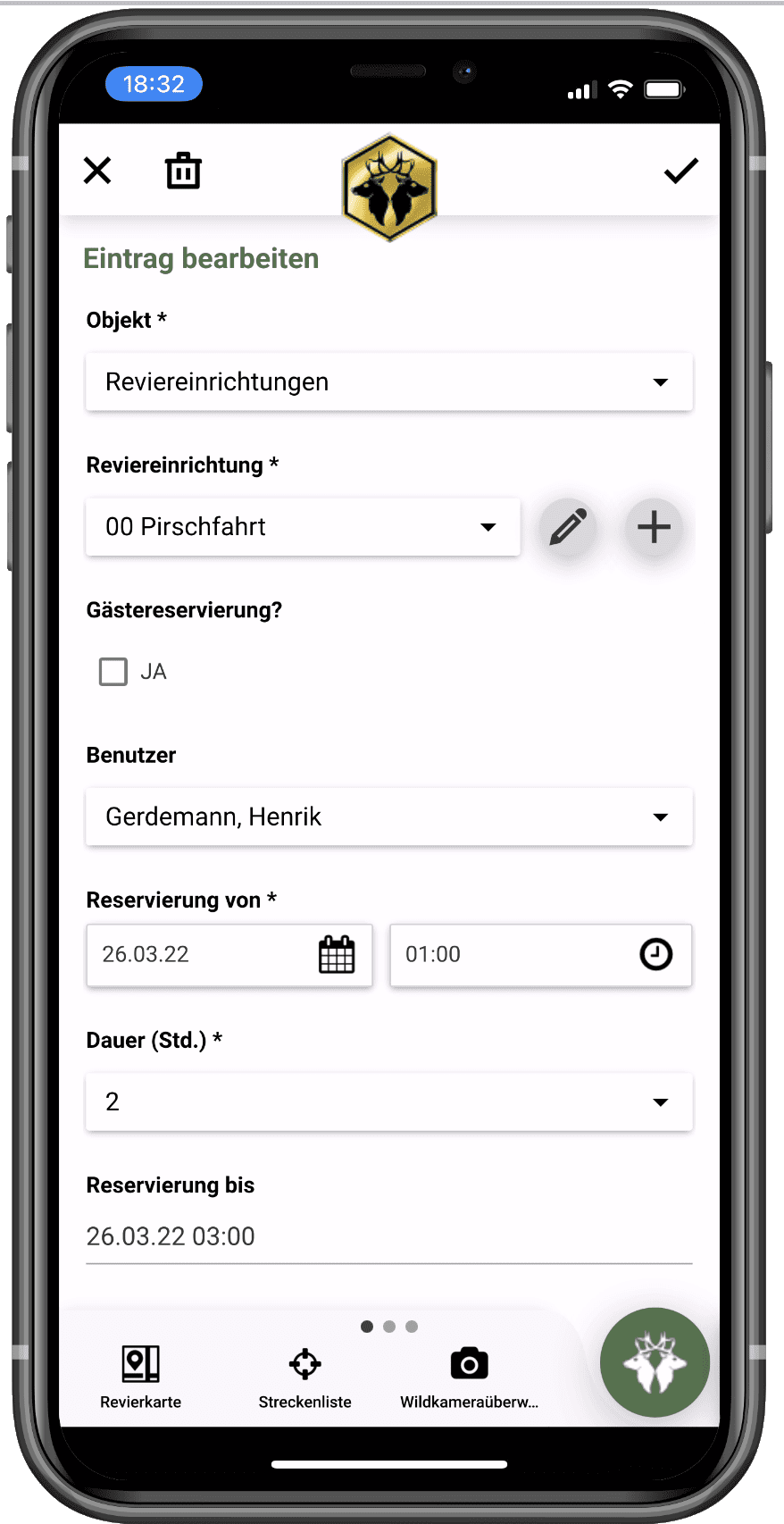
- Um eine bestehende Reservierung zu löschen, klicken Sie in der Detailansicht auf das Papierkorb-Symbol oder
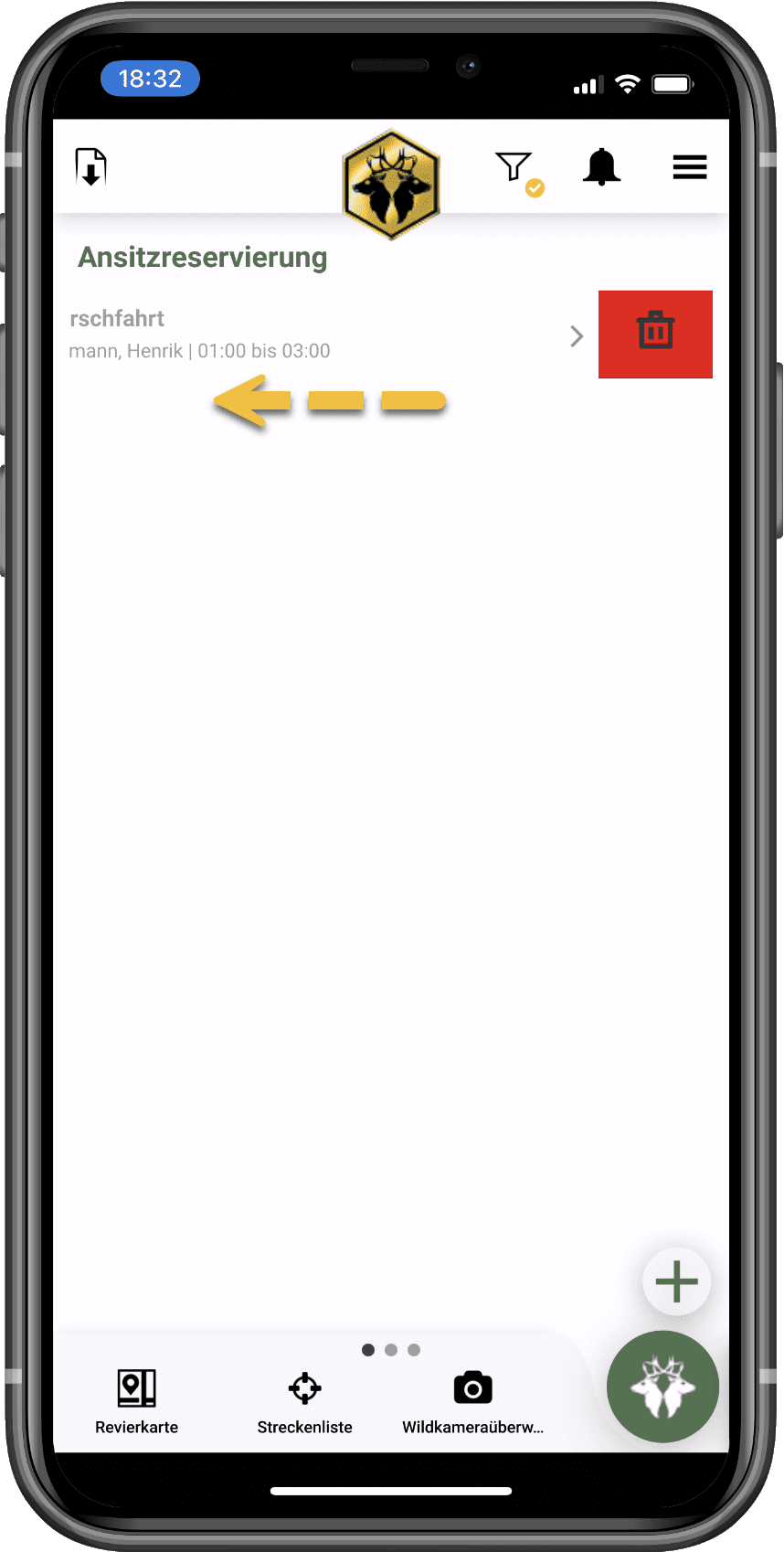
schieben in der Listensicht den Eintrag nach links und tippen dann auf das rote Papierkorb-Symbol.
Falls Sie weitere Fragen haben, schreiben Sie eine E-Mail an: afw@bl.ch